Reporte Labor del Supervisor Nómina
Esta opción es utilizada por aquellas empresas que tienen empleados que cobrar por labores realizadas. Estas labores previamente son definidas en Labor Nómina, así como los diferentes supervisores en la opción Supervisor de Labor Nómina.
Los registros de labores son realizados por días, por supervisor en el sistema. También pueden ser importadas utilizando la opción de Importar Reporte Labor del Supervisor Nómina.
Para añadir un reporte de forma manual, debemos seleccionar el botón de Nuevo, el sistema limpiara los campos en pantalla. Si por el contrario el reporte fue importado utilizando la herramienta, entonces podrá modificar o añadir nuevos empleados que por alguna razón no fue insertado.
Campos
| Parámetro |
Descripción Breve |
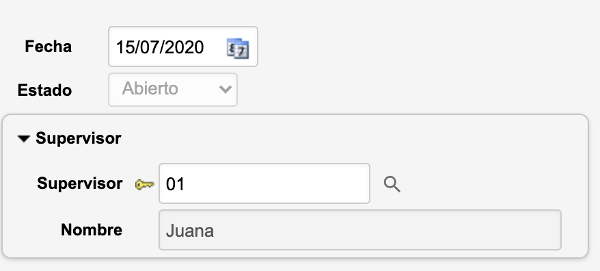
| Fecha |
Seleccione la fecha o digitela cumpliendo con el formato según idioma. el sistema al seleccionar el botón de Nuevo coloca de forma automática la fecha del día actual. |
| Estado |
Es el estado en el cual se encuentra el reporte. Al momento de ser digitado o importado tomara el estatus de Activo. |
|
1. Activo. Al momento de ser digitado o importado y que aun no ha sido aplicado a la nómina. |
|
3. Modificado. Al momento de ser modificada o actualizado el reporte y la misma ya sido previamente aplicada a la nómina. Este estado le advierte que dicho reporte fue modificado y que la nómina tiene otra información, y que por tanto debe ser aplicada nuevamente. |
|
4. Cerrado. Al momento de Cerrar la nómina todos los reportes de supervisor que estaban en estado de Nómina son cerrados para que no sean modificados. El sistema al momento de iniciar el proceso de Cierre de un Tipo de Pago en la Nómina valida que no existan reportes pendientes a ser aplicado. De igual modo los procesos de Generar Archivos de Pago Electrónico realizan dicha validación. |
Detalle de Empleados
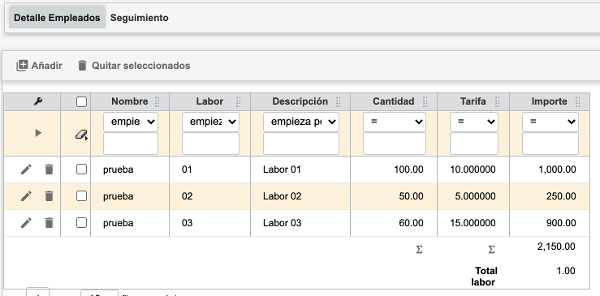
En esta sección podemos añadir o quitar un empleado del reporte. Para añadir solo tenemos que seleccionar el botón de Añadir y para eliminar debemos previamente seleccionar el empleado y presionar el botón de Quitar Seleccionado.
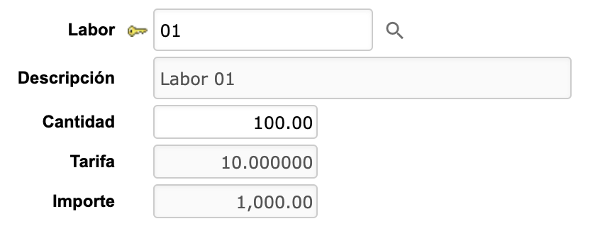
Al seleccionar añadir o si deseamos modificar un registro, el sistema le presentara una pantalla para que complete los datos requerido. Si es añadir dichos campos estarán en blanco, por el contrario sí lo que deseamos es modificar entonces mostrara la información registrada previamente.
| Parámetro |
Descripción Breve |
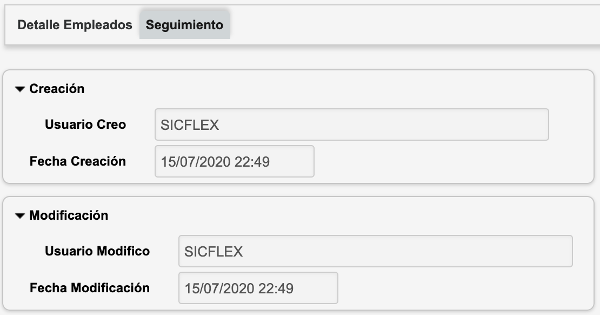
| Auditoría de Acceso |
La primera información que presenta esta relacionada con la auditoria del registro de empleado. |
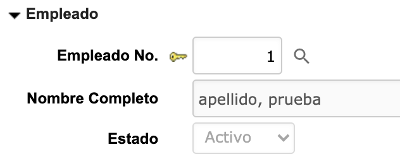
| Empleado No. |
Digite el número del empleado o seleccione utilizando el botón de búsqueda. Si estamos modificando podemos cambiar el empleado sin tener que crear un nuevo registro. |
| Labor |
Digite el código de la labor o seleccione utilizando el botón de búsqueda. Si estamos modificando podemos cambiar la labor sin tener que crear un nuevo registro. |
| Cantidad |
Digite la cantidad de labor realizada. El sistema automáticamente le presentara la tarifa que tiene dicha labor y su total resultante. |
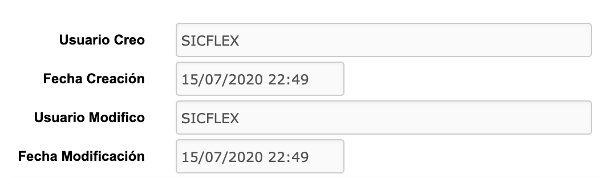
Seguimiento
Información relacionada con la auditoria de cambios del registro.