|
Inventario > Configuración > Cierre Virtual Inventario/Ventas |
Cierre Virtual Inventario/Ventas
No es más que definirle al sistema un periodo donde permitiremos que los usuarios puedan tener acceso a documentos según los permisos ya otorgados.
Todo lo que este fuera de este rango estará bloqueado, en algunos casos podrán ser vistos utilizando los botones que tendrán las listas de registro según el perfil de acceso que tenga el usuario definido.
 Listar Transacciones Cerradas.
 Ocultar Transacciones Cerradas.
Pantalla
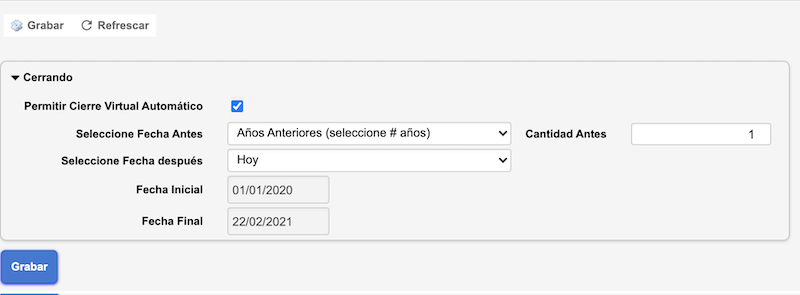
Parámetros
| Parámetro |
Descripción Breve |
| 1. Permitir cierre Virtual Automático |
Este parámetro debe estar activado para que el cierre virtual este activado. |
|
El concepto principal de la configuración del Cierre Virtual es comprender que los criterios a definir consiste en establecer ese espacio donde sí estará permitido trabajar. Por tanto se parte del día HOY, donde hoy dependerá de la fecha en que me encuentre, es decir HOY puede ser 22 de Febrero, MAÑANA es 23 de Febrero, Cuando lleque mañana es decir el 23 de Febrero se convertirá en mi HOY y MAÑANA será entonces el 24 de Febrero. |
A continuación debemos definir el criterio del rango que voy a permitir partiendo de HOY hacia atrás y hacia adelante.
| Seleccione Fecha Antes |
Debe seleccionar el criterio de fecha que tomara en cuenta para definir el umbral hacia atrás. |
| Seleccione Fecha Despúes |
Debe seleccionar el criterio de fecha que tomara en cuenta para definir el umbral hacia adelante. Se recomienda siempre configurar este parámetro con el criterio de HOY lo cual impedirá transacciones futuras. Al menos que esa sea la intención más no es aconsejable. |
|
Algunos de los criterios disponibles habilitan un recuadro para poner cantidades, dependiendo del criterio podrían ser días, meses, semana, años. Estos criterios vienen siempre acompañado del texto entre paréntesis "Seleccione # ....". En la medida que vamos configurando el sistema nos va mostrando el rango permitido como se formando.
Ejemplo 1:
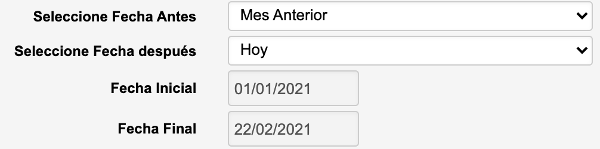
Ejemplo 2:

|
Véase también


