|
Inventarios > Interfaz Consolidada Contabilidad (Inventario/Ventas) |
Interfaz a Contabilidad de Inventarios/Ventas
El módulo de Inventario dispone de la característica de generar los asientos contables de los documentos generados en los diferentes movimientos de inventario ya sean estos por Ventas o no.
En este módulo se dispone de dos modalidades que son: Interfaz de documentos en línea e interfaz de documentos consolidado.
- Interfaz de documentos en línea.
- Interfaz de Documentos Consolidada a Contabilidad.
 |
Para poder realizar las interfases debe previamente haber configurado los documentos con su concepto contable. |
Interfaz Consolidada Contabilidad (Inventario/Ventas)
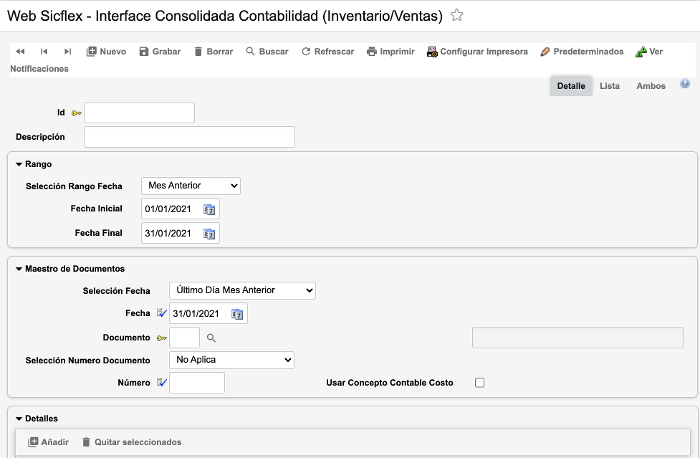
Consiste en correr un proceso según los parámetros requeridos en pantalla, el cual genera un único registro contable con todos los documentos incluidos en los parámetros. Los documentos deben tener asignado un concepto contable y tener marcada la opción de Interfaz Consolidada, para que la misma sea sólo tomada en cuenta con el proceso, de lo contrario se generaran registro contables por cada documentos en línea.
|
Puede tener configurada tanta interfaz como entrada de diario desee enviar a la contabilidad. Por ejemplo puede tener una entrada identificada como INV-SALIDA la cual será usada para llevar todas las salidas de inventario, y tener otra como INV-ENTRADAS para los movimientos de entradas y que las mismas sean independientes de las Entradas por Compra que puede llamarse INV-COMPRAS, siempre y cuando utilicen documentos diferentes.
De igual modo puede tener una entrada para las Ventas y otra para los costos utilizando conceptos contables diferentes y con los mismos documentos. Para estos fines debe tener en el documento parámetrizado ambos conceptos contables, de tal modo que al momento de hacer la entrada se marca un parámetro para que utilice el concepto contable de costo.
Si por el contrario desean poner ambas codificaciones tanto las ventas como ingreso y los costos de inventario de la venta, entonces debe tener un concepto contable que tenga ambos asientos y en tal caso se genera un único asiento contable en vez de dos, como fue el caso del ejemplo anterior.
|
Pantalla
Opciones
| Parámetro |
Descripción Breve |
| 1. ID |
Es el código alfanumerico que identifica la interfaz. Por ejemplo INV-ENTRADAS, INV-SALIDAS, INV-COMPRAS, INV-VENTAS, INV-VENTAS-COSTO, INV-VENTAS-DEV, INV_VENTAS-DEV-COSTOS, ETC... |
| 2. Descripción |
Es la descripción breve que tendrá la entrada, a esta parte el sistema le agrega el rango de fecha y los documentos que participan. |
Rangos
| 3. Seleccione Rango de Fecha |
Debe seleccionar un criterio, ya sea No Aplica o una de las opciones disponibles. Si selecciona No Aplica entonces el criterio será manual y tomara en cuenta el rango definido en las siguientes casillas Desde-Hasta en Fechas. Si por el contrario selecciona otra de las opciones, entonces el sistema definirá la fecha dependiendo de la opción seleccionada. Por ejemple Mes Actual, el sistema colocara desde el día 1 al ultimo día del mes actual. Estos criterios serán aplicados de manera automática al momento de generar la entrada. |
| 4. Fecha Inicial |
Seleccionar la fecha inicial que será tomada en cuenta para seleccionar los documentos que serán enviados a la contabilidad. |
| 5. Fecha Final |
Seleccione la fecha final para completar el rango de fecha. |
Documento de Entrada
| 6. Seleccione la Fecha |
Debe seleccionar un criterio de la forma cómo el sistema le asignara la fecha a la entrada generada en contabilidad de forma automática. Si elige No Aplica, entonces debe definir manualmente la fecha en la siguiente casilla. |
| 7. Fecha |
Debe seleccione la fecha que tendrá la entrada contable sí ha decidido que será manual. |
| 8. Documento |
Debe seleccionar el documento que usara la entrada que se genere. |
| 9. Seleccione Número de Documento |
Debe seleccionar un criterio para la forma como el sistema asignara el número de la entrada generada. Si elige No Aplica, entonces debe definir el número manualmente en la siguiente casilla. |
| 10. Número |
Debe digitar el número del documento si ha seleccionado el criterio No Aplica. |
| 11. Usar Concepto Contable Costo |
Marque esta opción sí desea que durante la generación de esta entrada el sistema utilice el concepto contable definido en el documento como Concepto Contable Costo. |
Detalle
En esta sección añada los documentos que participarán en la entrada generada. Utilice el botón  Añadir para agregar documentos y si desea eliminar solo tiene que seleccionar el documento de la lista y elegir el botón
  Quitar Seleccionado.
Botones
|
|
Seleccione este botón si desea guardar los cambios realizados en la configuración. |
|
|
Seleccione este botón para iniciar el proceso de generación de la entrada. |
|
|
Seleccione este botón para Borrar el Documento que fue generado en Contabilidad General. Esta opción se utiliza para que pueda eliminar el documento, ya que él mismo no permite modificación en Contabilidad. Para borrar debe previamente poner los valores correctos del documento que desea eliminar en contabilidad como es Fecha, Documento y Número. |
Véase también